راهنمای اتصال VPN در ویندوز
آموزش مرحلهبهمرحله اتصال با روشهای L2TP و OpenVPN
آموزش اتصال به VPN با روش L2TP
توجه: عدد سرور در آدرس میتواند تغییر کند. در صورت وصل نشدن، یکی از آدرسهای سرور دیگر را امتحان کنید.
مرحله ۱: باز کردن تنظیمات VPN
- روی دکمه Start کلیک کنید.
- وارد Settings شوید.
- به بخش Network & Internet بروید.
- روی VPN کلیک کنید.
- گزینه Add VPN را انتخاب کنید.
مرحله ۲: ساخت اتصال VPN
مرحله ۳: اتصال به VPN
- در لیست VPNها، اتصال ساختهشده را انتخاب کنید.
- روی Connect کلیک کنید.
- در صورت صحیح بودن اطلاعات، اتصال برقرار میشود.
مرحله ۴: در صورت بروز خطای 789 یا 809
- روی اتصال VPN کلیک کرده و Properties را باز کنید.
- به تب Security بروید.
- مطمئن شوید Type of VPN روی L2TP/IPsec تنظیم شده باشد.
- در قسمت Advanced Settings گزینه Use pre-shared key for authentication را انتخاب کنید.
- مقدار 654321 را وارد کنید.
مرحله ۵: در صورت وصل نشدن
اتصال را قطع کنید، آدرس سرور را تغییر دهید و دوباره امتحان کنید.
s2.vpsean.top
s3.vpsean.top
s4.vpsean.top
...
s9.vpsean.top
آموزش اتصال با OpenVPN در ویندوز
در این آموزش مراحل نصب نرمافزار OpenVPN Connect، وارد کردن پروفایل و اتصال به سرور را قدمبهقدم و با تصویر میبینید.
مرحله ۱: دانلود نرمافزار
بر اساس نوع ویندوز خود یکی از لینکهای زیر را دانلود کنید:
- ویندوز ۶۴ بیتی: دانلود OpenVPN 64-bit
- ویندوز ۳۲ بیتی: دانلود OpenVPN 32-bit
مرحله ۲: نصب نرمافزار
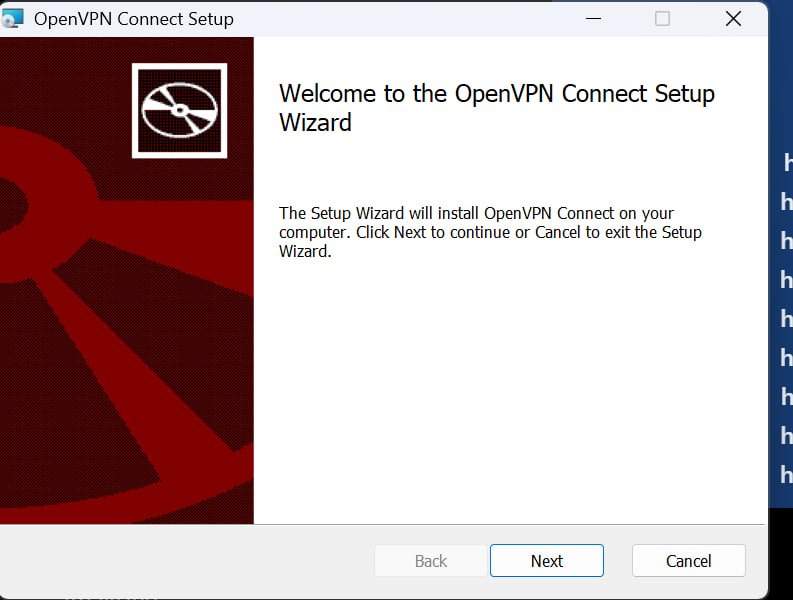
فایل دانلودشده را اجرا کنید. در صفحه خوشآمدگویی روی دکمه Next کلیک کنید.
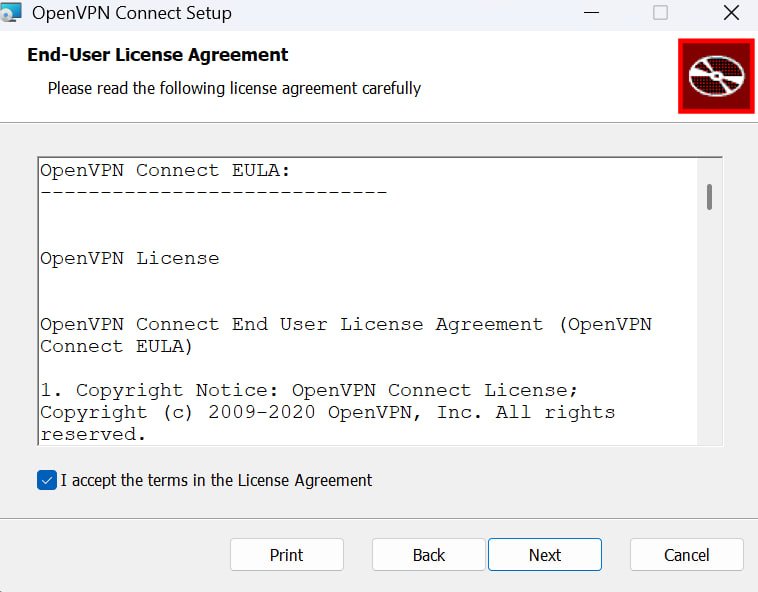
تیک I accept the terms in the License Agreement را بزنید و سپس Next را انتخاب کنید.
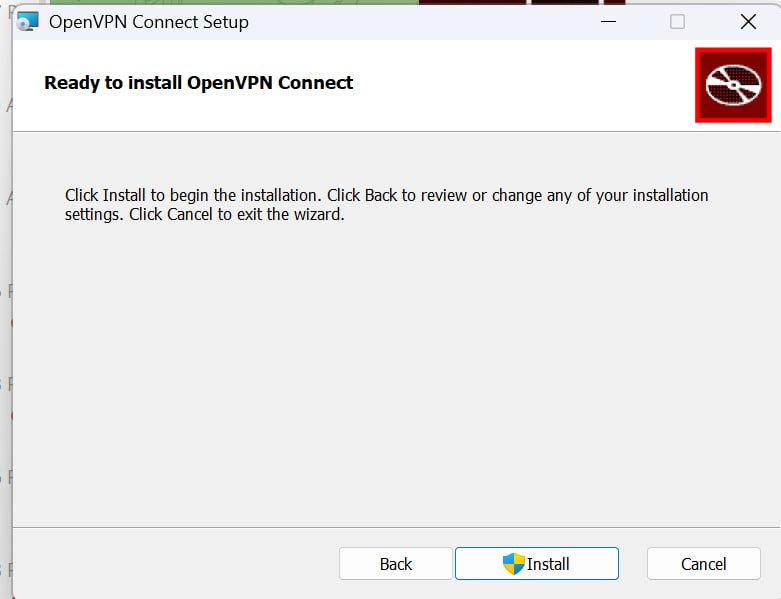
در صفحه بعد روی Install کلیک کنید. اگر ویندوز اجازه نصب خواست، در پنجره User Account Control گزینه Yes را بزنید.
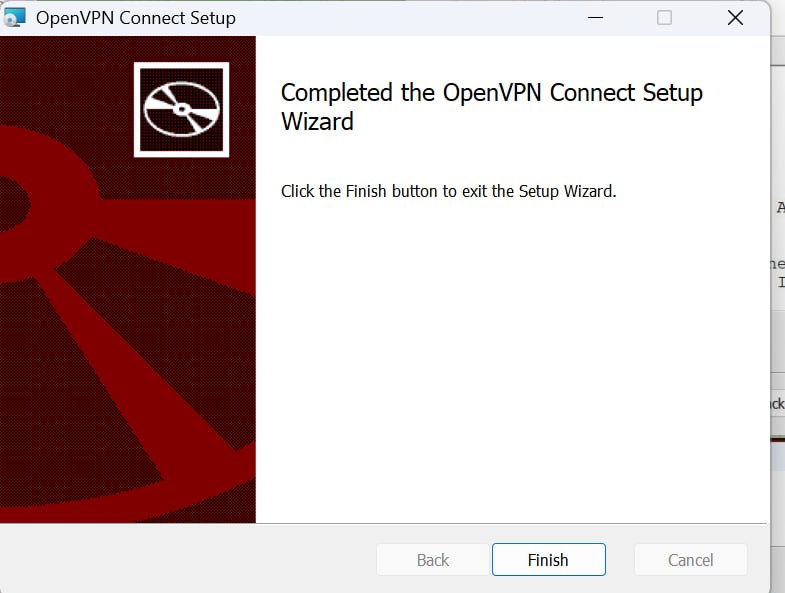
پس از پایان نصب روی Finish کلیک کنید.
مرحله ۳: دانلود پروفایلها
هر سرور یک فایل پروفایل با پسوند OVPN دارد. فایل یکی از سرورهای زیر را دانلود کنید. اگر یک سرور کند بود یا وصل نشد، سرور دیگری را امتحان کنید.
| شماره سرور | دانلود پروفایل |
|---|---|
| سرور ۱ | s1.vpsean.top.ovpn |
| سرور ۲ | s2.vpsean.top.ovpn |
| سرور ۳ | s3.vpsean.top.ovpn |
| سرور ۴ | s4.vpsean.top.ovpn |
| سرور ۵ | s5.vpsean.top.ovpn |
| سرور ۶ | s6.vpsean.top.ovpn |
| سرور ۷ | s7.vpsean.top.ovpn |
| سرور ۸ | s8.vpsean.top.ovpn |
| سرور ۹ | s9.vpsean.top.ovpn |
مرحله ۴: وارد کردن پروفایل در برنامه
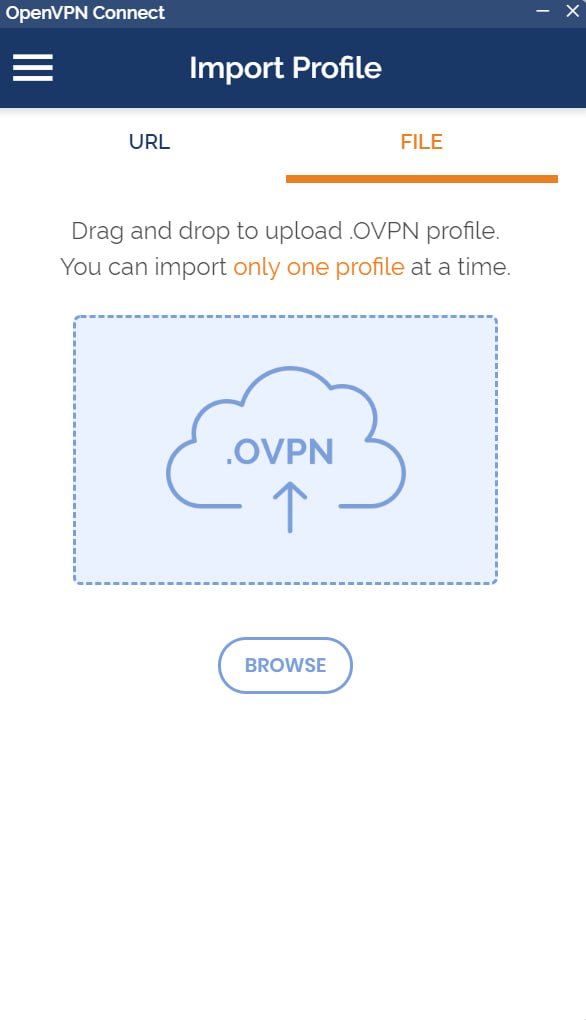
برنامه OpenVPN Connect را باز کنید؛ میتوانید از منوی Start یا آیکون روی دسکتاپ استفاده کنید. صفحه Import Profile نمایش داده میشود.
- به تب FILE بروید.
- فایل OVPN دانلودشده را داخل کادر بکشید و رها کنید (Drag and Drop)، یا روی BROWSE کلیک کنید و فایل را انتخاب کنید.
- در هر بار فقط یک پروفایل را وارد کنید.
مرحله ۵: وارد کردن نام کاربری و رمز عبور
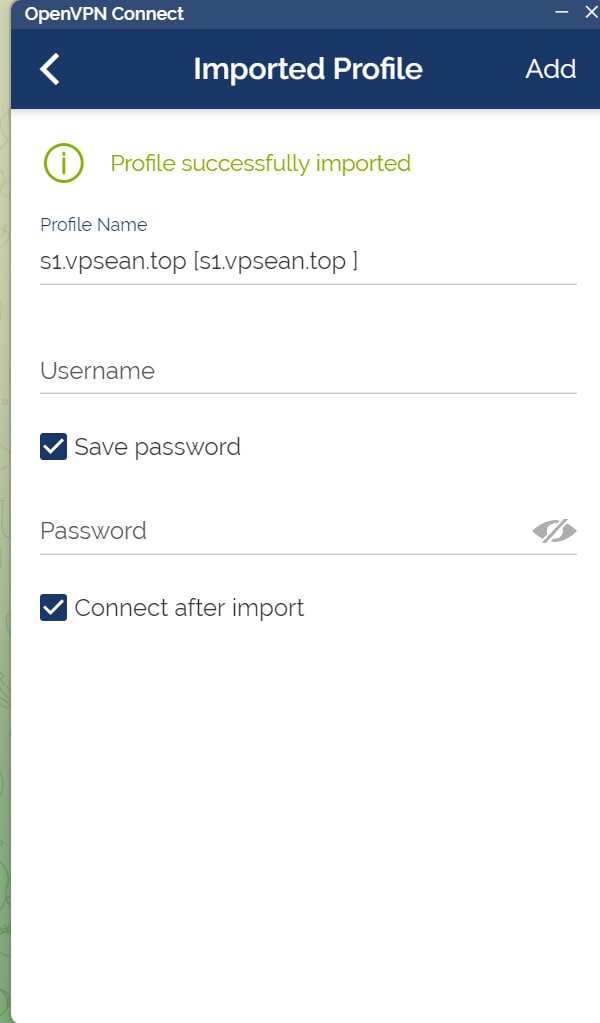
پس از وارد کردن موفق پروفایل، پیام Profile successfully imported نمایش داده میشود.
- در کادر Username نام کاربری خود را وارد کنید.
- در کادر Password رمز عبور خود را وارد کنید. با آیکون چشم میتوانید رمز را ببینید.
- گزینه Save password را فعال نگه دارید تا دفعه بعد نیازی به وارد کردن مجدد رمز نباشد.
- گزینه Connect after import را فعال نگه دارید تا اتصال بلافاصله برقرار شود.
- در پایان روی Add در بالای صفحه، سمت راست، کلیک کنید.
مرحله ۶: اتصال برقرار شد
اگر همهچیز درست باشد، وضعیت CONNECTED با رنگ سبز نمایش داده میشود و کلید روشن میشود. در این حالت VPN شما فعال است.
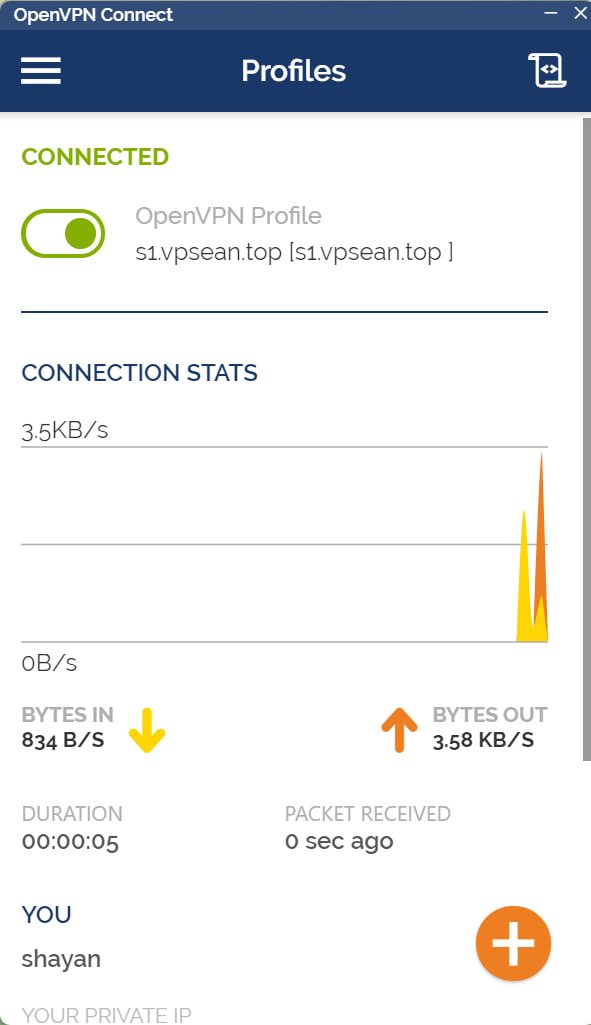
- برای قطع اتصال: کلید سبز را خاموش کنید.
- برای اتصال مجدد: کلید را دوباره روشن کنید.
افزودن پروفایل یا سرور دیگر
برای اضافه کردن سرور جدید، روی دکمه نارنجی + در پایین صفحه کلیک کنید و مراحل ۳ تا ۵ را برای سرور دیگر تکرار کنید.

رفع مشکلات رایج OpenVPN
- اتصال برقرار نشد: سرور دیگری را امتحان کنید؛ ۹ سرور در فهرست قرار دارند.
- خطای نام کاربری یا رمز: از درستی اطلاعات و نبودن فاصله اضافی اطمینان حاصل کنید.
- پروفایل وارد نمیشود: فایل OVPN را دوباره دانلود کنید و مطمئن شوید پسوند فایل تغییر نکرده است.
- نصب با خطا مواجه شد: فایل نصب را با راستکلیک و گزینه Run as administrator اجرا کنید.